从一家店,到一整批店
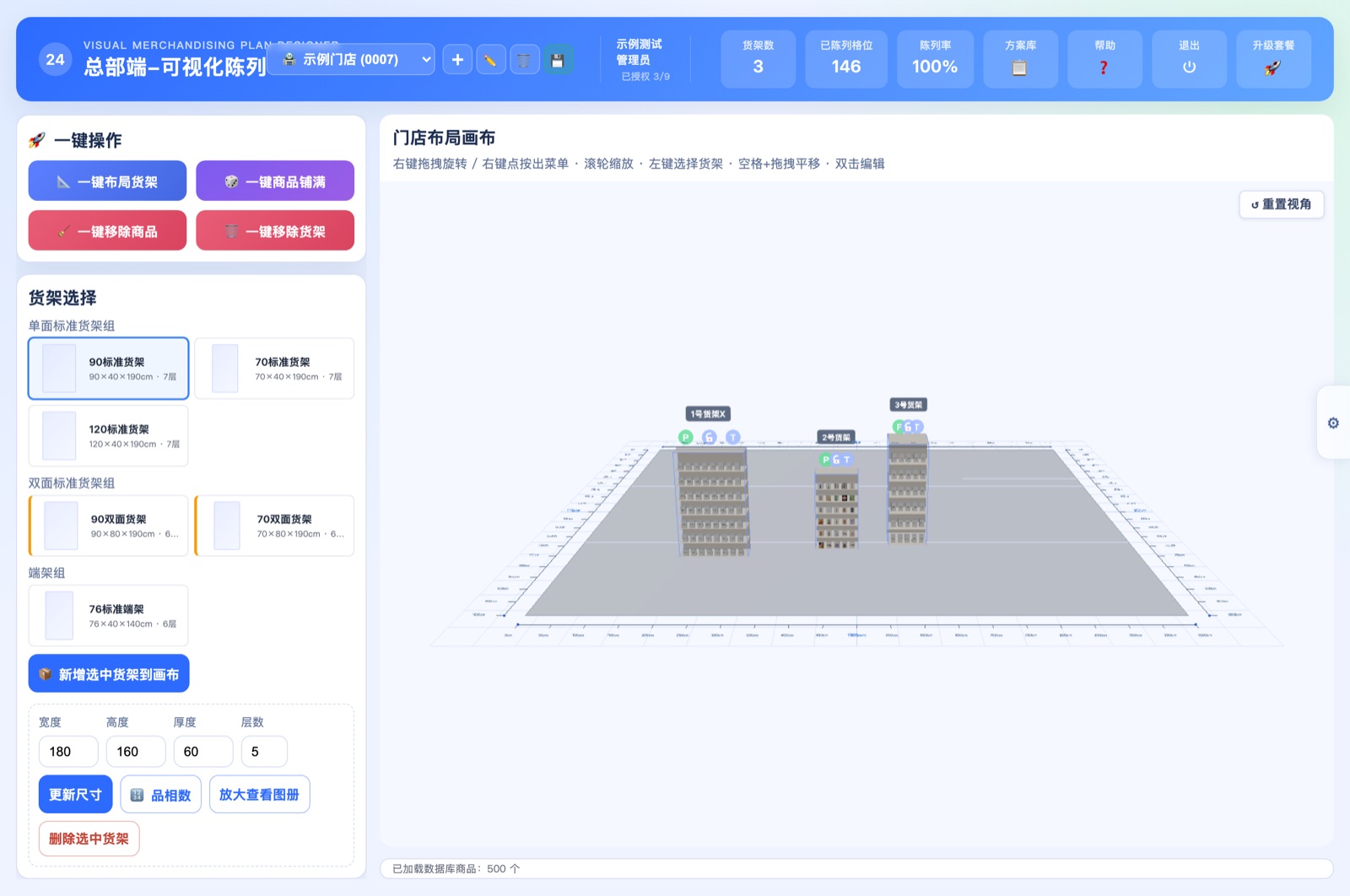
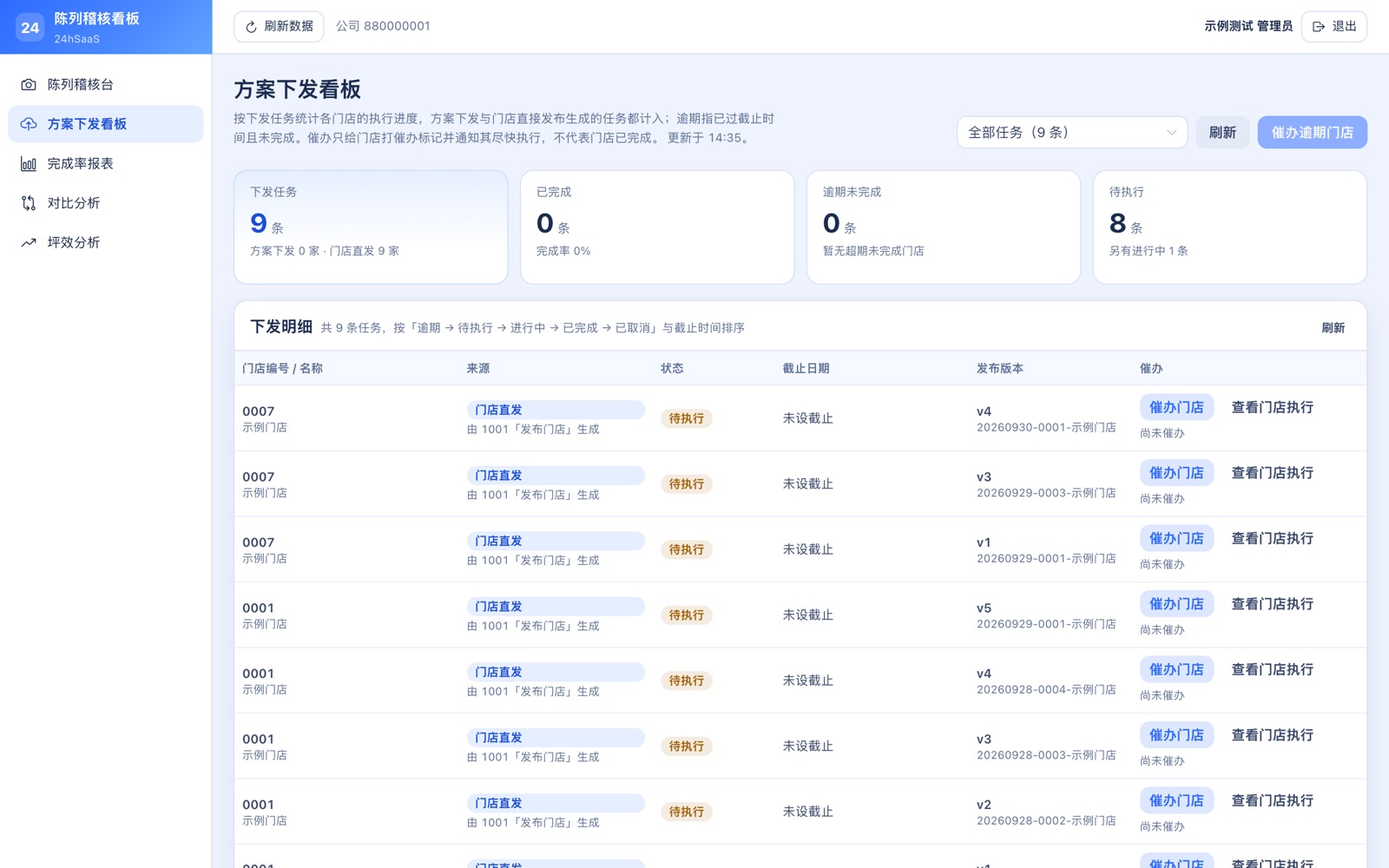
下面四个场景的截图与数字,全部来自测试数据: 3 组货架、146 个格位、500 个可上架商品,以及 9 条已下发的陈列任务。
说明:以上为测试数据,用来展示系统口径与交互。 我们不在案例页放置未经授权的客户名称与证言。
一家门店的完整陈列闭环
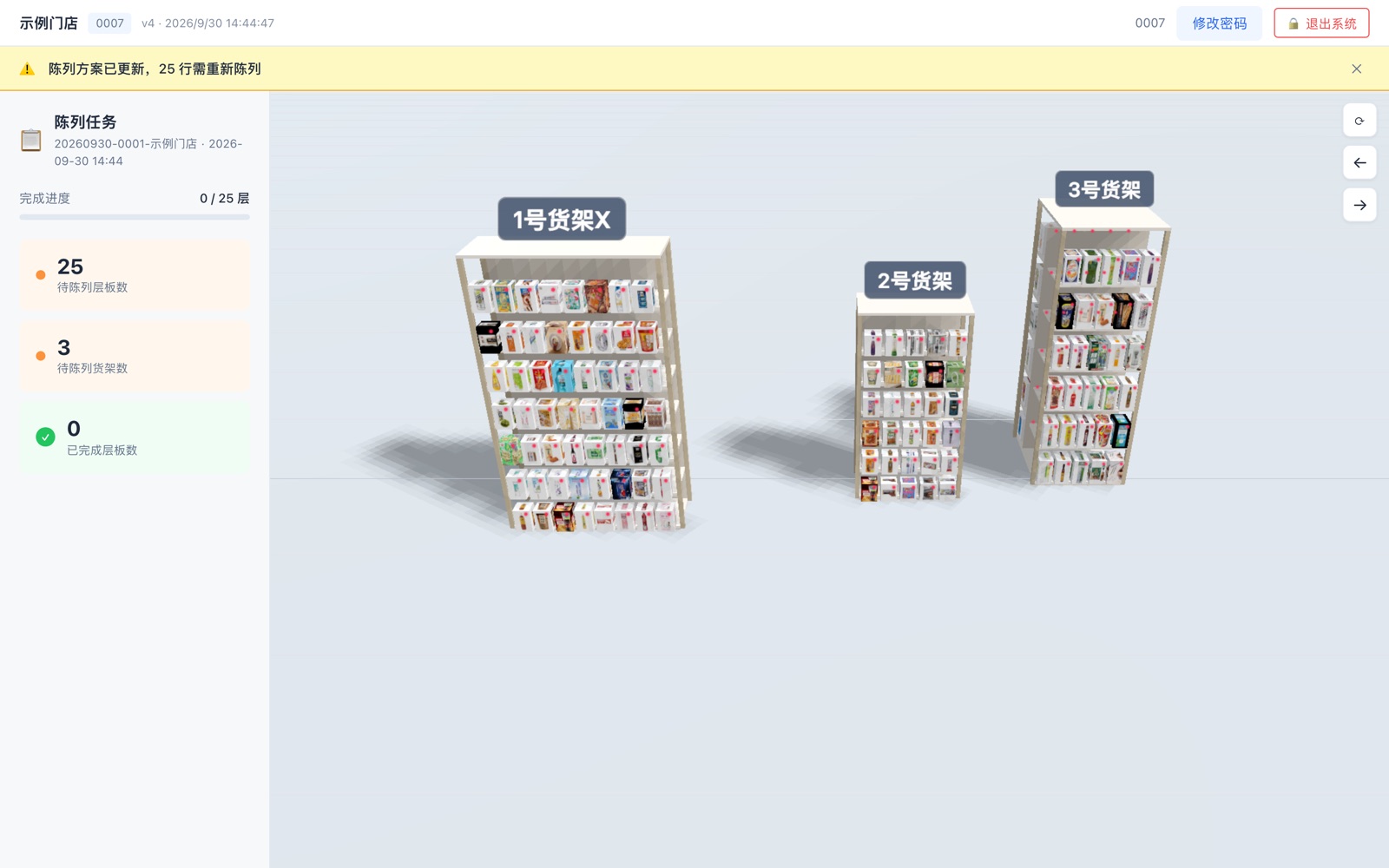
总部先在 1001 里把这家店的货架与商品摆好:3 组货架(两组单面、一组双面), 合计 146 个格位全部铺满 500 个在架商品中的对应品项,陈列率 100%。 方案发布后门店端看到的就是这组货架的只读版本。
下发给 N 家店之后,进度谁在管
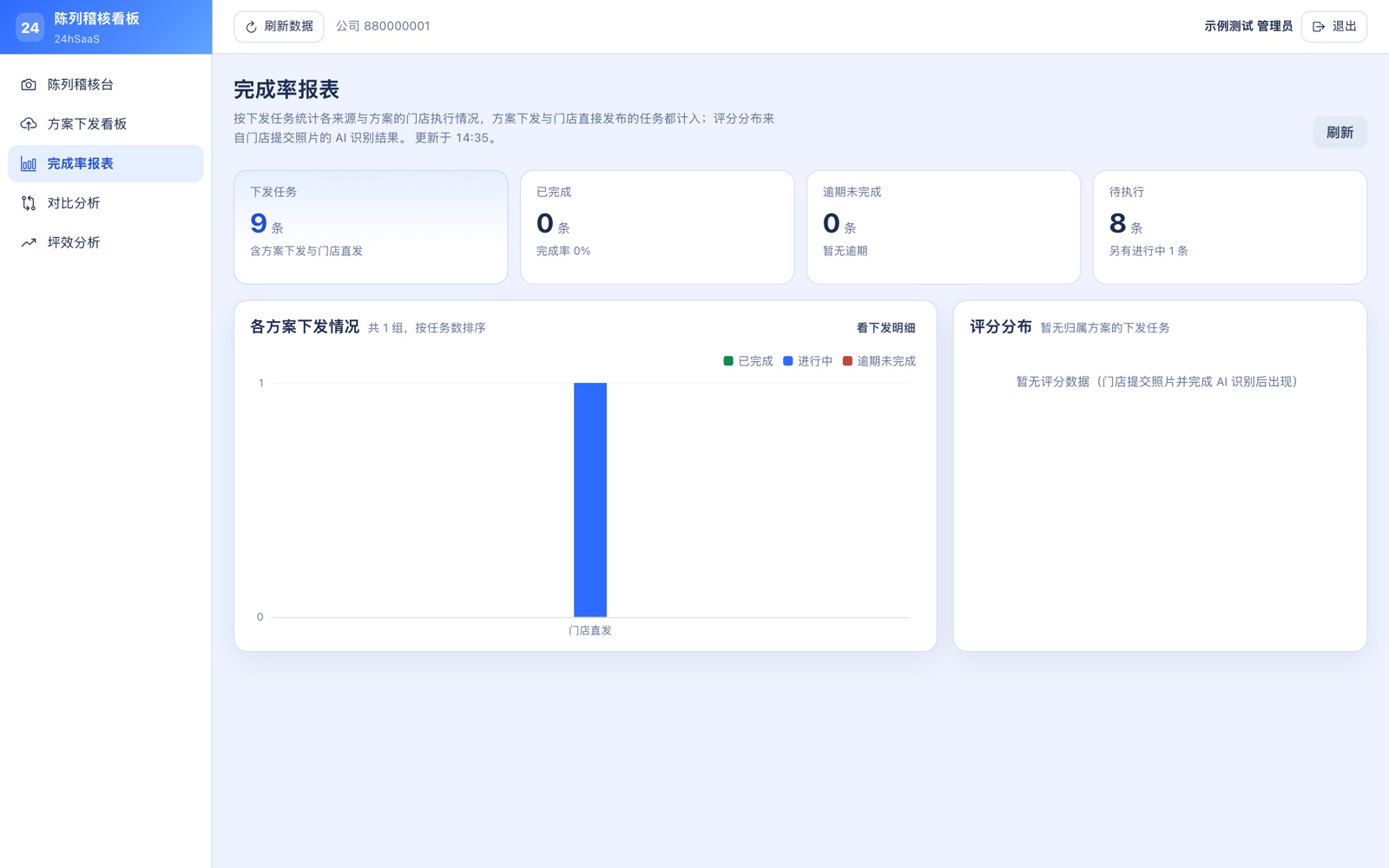
这个租户当前有 9 条下发的陈列任务,分布在两家门店、多个方案版本上。 看板把它们按「逾期 → 待执行 → 进行中 → 已完成 → 已取消」排序, 逾期门店可以直接催办,催办只负责提醒,不代替门店完成。
小提示:看板把「方案库一键下发」和「发布门店直发」两类任务都计入,避免只看一种来源导致漏统计。
店员不用懂陈列,扫码就知道放哪
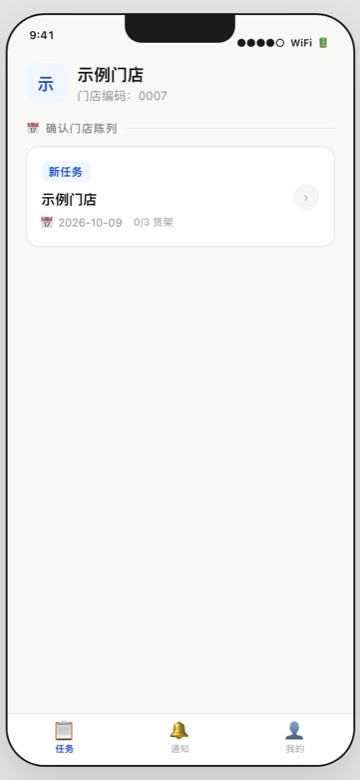
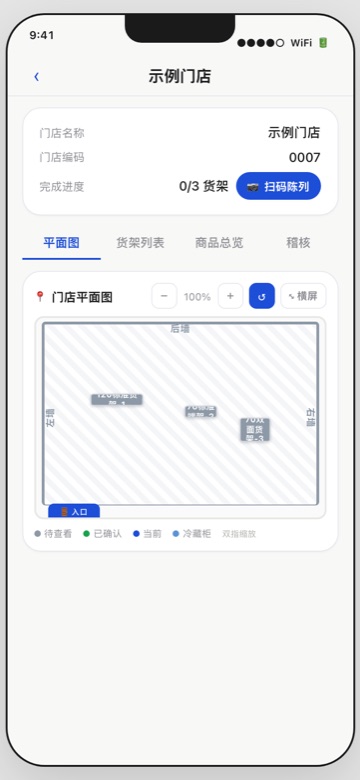
移动端上,门店能看到本店任务与平面图;点「扫码陈列」后扫商品条码, 系统直接提示该品在哪个编号货架、第几层第几位,并在货架立面图上把格位红框标出。 完成陈列即写回后端行完成进度,仓库补货的店员也能照着做。
怎么证明「这个月陈列变好了」
复盘时有几组数字可以直接引用:下发任务的完成率、逾期未完成门店数、 AI 识别评分的分布,以及各门店的陈列规模与陈列率对比。 缺数据源的指标(如坪效需要销售额)会明确显示为空状态,不用估算值凑数。
上线路径:先跑通一家店,再铺开
不建议一上来就全网铺开。先用一家店把「标准画得出来」验证掉,再谈规模。
选一家样板店
用真实货架尺寸与商品,把标准方案画成 3D 并发布。
门店跑一遍
店长按指引执行、打钩、拍照,验证门店端是否真的看得懂。
校准评分口径
用真实照片看 AI 识别与评分是否符合直觉,需要就调整判定规则。
批量下发
样板方案复用到同类门店,进入批量的下发—执行—复核节奏。
进入日常节奏
按周/按月复盘完成率与评分分布,用数据驱动下一轮陈列调整。